







오늘 만들 작품이 있는 페이지에 접속하고(https://goo.gl/YEU8rW) 화면 중앙의 시작하기 버튼을 클릭해요. '다양한 가족'이라는 제목과 '어떤 가족이 있을까요?' 라는 글이 나와요. 이 때 각 글들은 글자가 좌우로 뒤바뀌면서 나타나요. 확대가족과 핵가족에 대한 설명이 차례대로 나와요. 이때는 가족의 모습마다 크기, 밝기, 색깔이 달라져요.
이 작품을 어떻게 만드는지 알아볼까요? [강의 학습하기]버튼을 클릭해요.
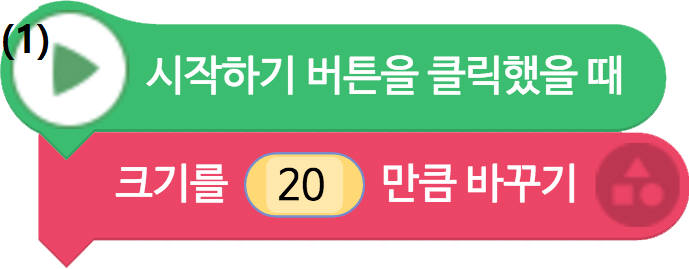
'다양한 가족'이라는 글자 크기를 바꾸기 위해 (1)과 같이 블록을 연결해요.
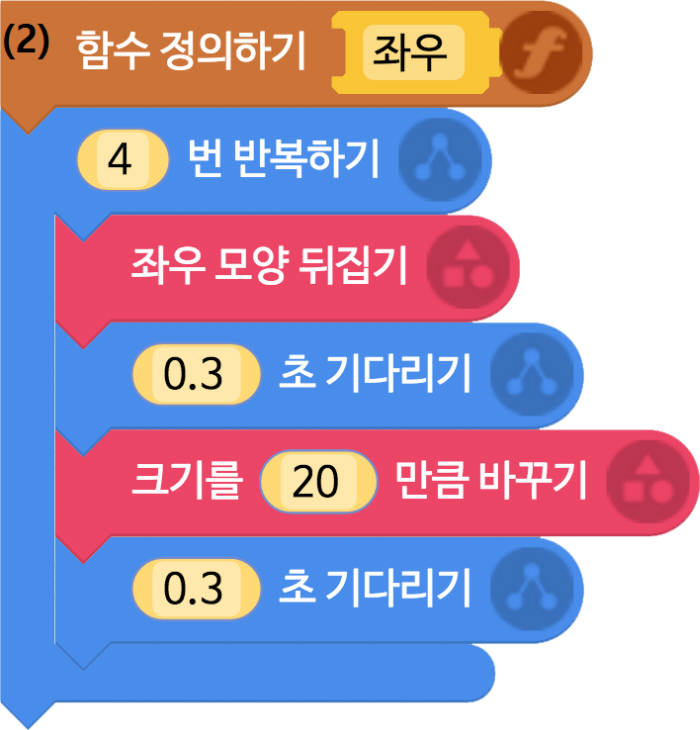
좌우로 글자가 뒤바뀌며 크기가 커지는 효과를 만들어 볼게요. 먼저 [함수]-[함수 만들기]를 클릭한 후 명령 블록을 연결해서 함수를 정의해요. 좌우로 글자가 뒤바뀌며 크기가 커지는 효과를 나타내는 함수 이름을 '좌우'로 정할게요. [생김새]의 '좌우 모양 뒤집기'와 '크기를 ∼만큼 바꾸기'를 가져오고, 그 사이에 0.3초 만큼 시간 간격을 주세요. 이 블록들을 [흐름]의 '∼번 반복하기' 블록 속에 넣어요 정의된 함수는 그림 (2)와 같아요.
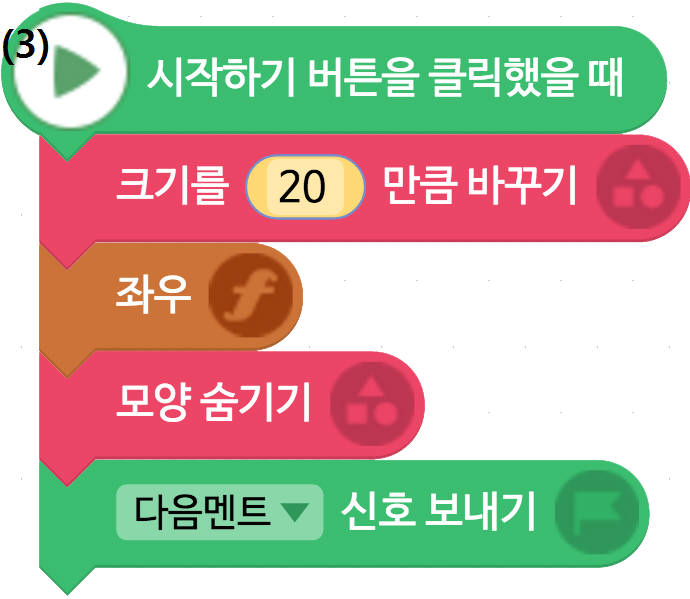
이렇게 정의된 함수는 필요할 때 '좌우' 함수 블록을 가져와 언제든지 사용 가능해요. '다양한 가족'이라는 글자가 좌우 함수를 실행한 다음 사라지고 다음 글자를 불러오도록 신호를 만들게요. 그림 (3)처럼 블록을 연결해요.
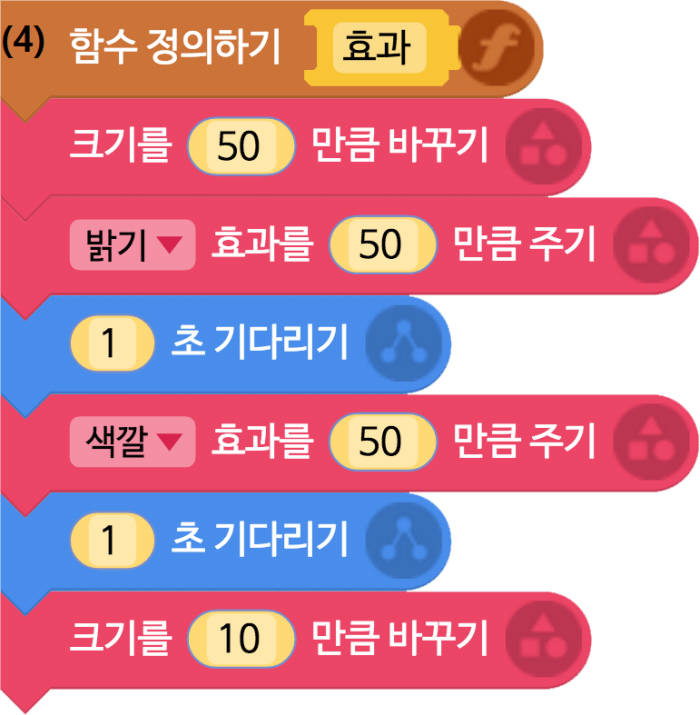
글자가 모두 등장하고 사라진 뒤, 확대가족과 핵가족을 소개하는 내용이 등장해요. 이때 사용되는 효과 역시 함수로 묶어줄 수 있어요. [함수]-[함수 만들기]를 클릭한 후 '효과'라는 함수를 만들어 볼게요. [생김새]의 '크기를 ∼만큼 바꾸기', '밝기 효과를 ∼만큼 주기', '색깔 효과를 ∼만큼 주기' 등을 사용해 그림 (4) 처럼 효과를 만들어요.
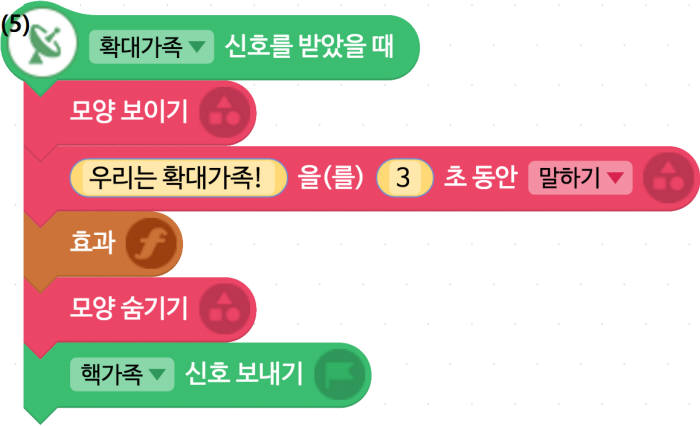
확대가족을 소개하는 코드는 그림 (5)와 같아요. '확대가족'이라는 신호를 받으면 모양을 보여주고 설명해요. 그 후 '효과' 함수를 사용해 모양을 숨겨요. 다음 가족형태가 나오도록 신호를 보내요.
드디어 작품이 완성됐어요. 다문화, 무자녀가족 등 다양한 가족의 형태를 추가해 작품을 만들어 보세요.
도움말=홍지연 한터초등학교 교사,
김지선기자 river@etnews.com