




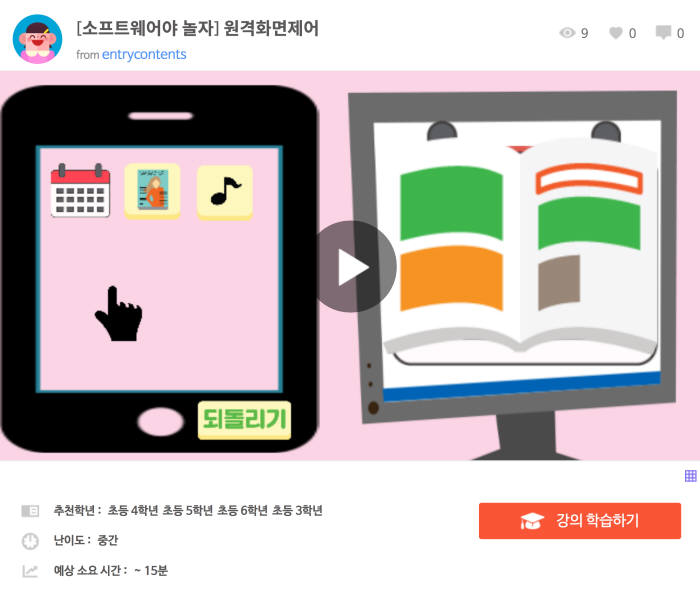
오늘 만들 작품이 있는 페이지에 접속하고(https://goo.gl/BhB1Ke) 화면 중앙 시작하기 버튼을 클릭해요. 시작하기를 누르면 두 개 화면이 등장하죠? 하나는 스마트폰 화면이고 다른 하나는 PC 화면이예요.
마우스를 스마트폰 화면에 두고 움직여 볼게요. PC 화면에는 어떤 변화가 일어나나요? 스마트폰 화면과 PC 화면 커서가 동시에 움직이죠? 스마트폰 화면 속 달력을 클릭하면 PC 화면에서 달력 모양이 나타나고 잡지를 클릭하면 책 모양이 나타나요. 음표를 클릭하면 PC화면에서 음악이 재생돼요.
콘텐츠를 어떻게 만드는지 알아볼까요? [강의 학습하기] 버튼을 클릭해요.
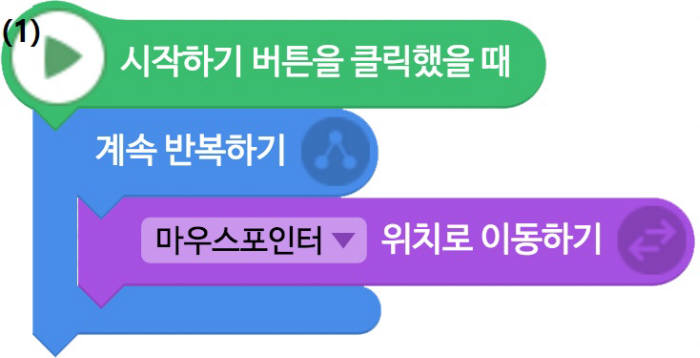
장면이 시작되면 스마트폰 화면에서 마우스 포인터 위치에 손가락 모양 커서가 따라오게 해볼게요. [시작]에서 '시작하기 버튼을 클릭했을 때'와 [흐름]의 '계속 반복하기'를 가져와 연결해요. 반복하기 안에 [움직임]의 '마우스포인터 위치로 이동하기'를 넣어 손가락 모양 커서에 그림(1)과 같은 코드를 만들어요.
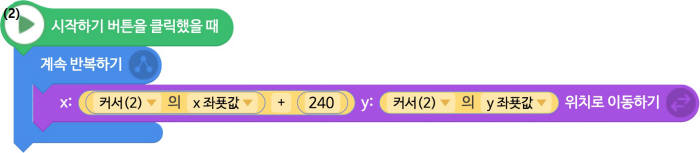
스마트폰 화면 손가락 모양커서와 PC 화면 커서를 동시에 움직여볼게요. 손가락 모양 커서와 PC 화면 커서 위치는 높이는 같지만 일정한 간격만큼 떨어져 있어요. 이를 [움직임]의 'x, y위치로 이동하기' 블록을 이용해 PC 화면 커서에 그림(2)처럼 코드를 만들어요.
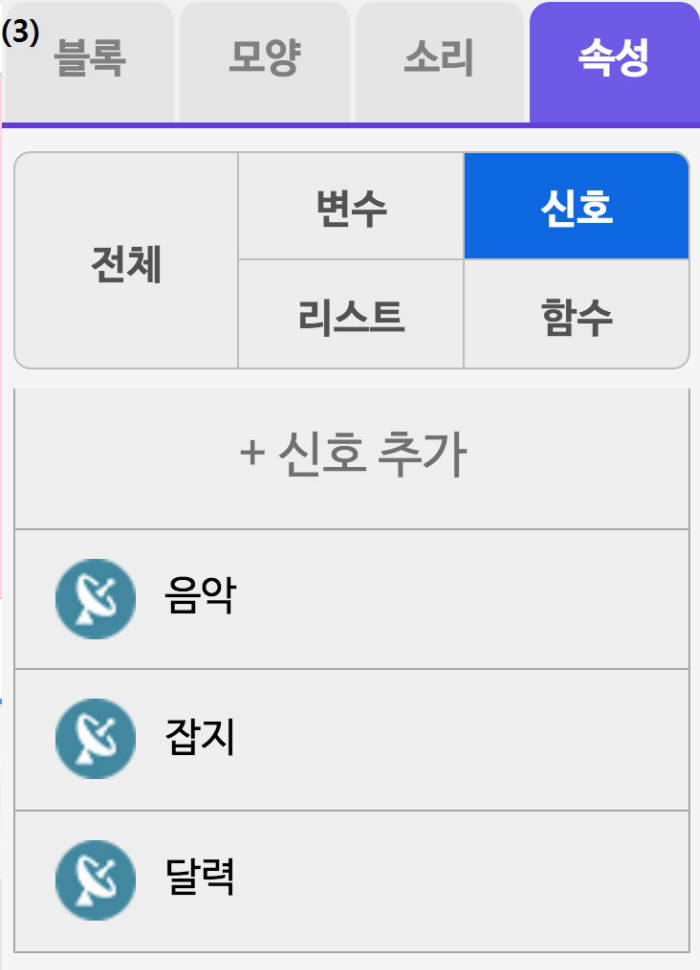
스마트폰 화면 아이콘을 클릭했을 때 PC 화면 변화가 일어나게 해 볼게요. 먼저 [속성]-[신호]-[신호추가]를 눌러서 그림 (3)처럼 '달력' '잡지' '음악' 3개 신호를 만들어요.
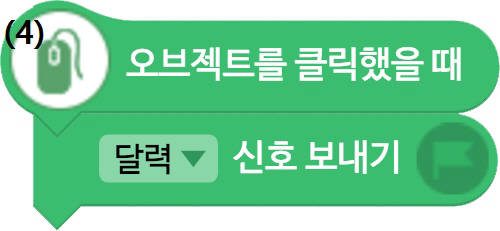
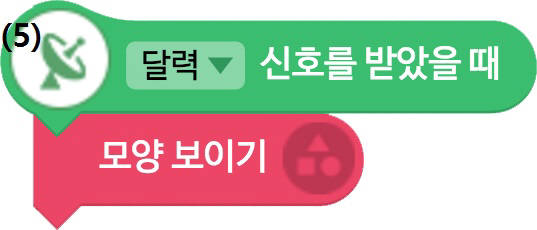
신호가 만들어지면 [시작]에서 신호를 사용해요. 스마트폰 화면 아이콘을 클릭하면 '∼신호보내기'로 신호를 보내고 PC 화면에는 '∼신호를 받았을 때' 블록을 사용해 각 신호를 받았을 때 관련된 그림을 보여줘요. 각 아이콘 코드는 그림(4) 구조와 같아요. 보낼 신호로 '달력' '음악' '잡지'만 다르게 만들어요.
PC화면상에 나타날 내용은 그림(5)와 구조와 같아요. 받은 신호 이름만 달라요.
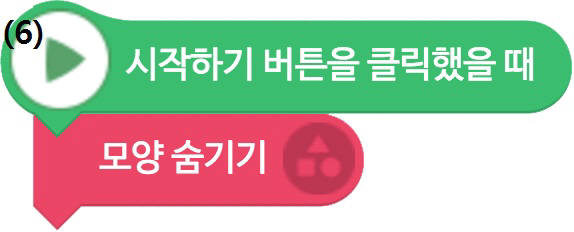
[시작하기]를 눌러보면 신호를 보내기 전에 각각의 그림이 화면상에 나타나 있어요. [시작]의 '시작하기 버튼을 클릭했을 때' 블록과 [생김새]의 '모양숨기기' 블록을 사용해요. 처음에는 모양이 보이지 않도록 각각의 그림에 그림(6)처럼 코드를 만들어요.
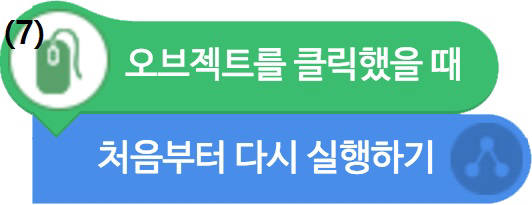
실행되는 동작을 다시 되돌리는 되돌리기 버튼은 [흐름]의 '처음부터 다시 실행하기'를 사용해 그림(7)처럼 만들어요.
이제 작품이 거의 완성 됐어요. 음표 아이콘을 누르면 소리가 재생되는 기능은 [소리]의 '소리 ∼ 재생하기' 블록을 활용해 스스로 만들어보세요. 여러 가지 기능을 추가해 나만의 원격화면제어 작품도 만들어보세요.
도움말=김형근 독정초등학교 교사,
김지선기자 river@etnews.com