







음성인식, 퀵메모 등 기능 대폭 강화
올 상반기 스마트폰 업계의 화두는 LTE와 5인치였다. 고화질 동영상을 3G보다 2배 이상 빠른 속도로 즐기는 5인치 스마트폰이 날개 돋친 듯 팔렸다. 당장 삼성전자와 LG전자 등 스마트폰 제조사가 상반기 국내 시장에서 팔아치운 5인치 스마트폰만 해도 340만 대가 넘는다.
5인치 스마트폰이 잘 팔린 데에는 이유가 있다. 기존 3~4인치 제품과 달리 널찍한 화면 덕에 동영상이나 인터넷, 이북 등 콘텐츠를 즐기기 좋다. 해상도도 HD급으로 높여 더 많은 내용을 한 눈에 볼 수 있다. 스크린 키보드 없이 펜만 있으면 메모나 조작이 가능해진 것도 장점으로 꼽힌다.
5인치 스마트폰은 최근 구글 아이스크림샌드위치(ICS), 안드로이드 4.0 업그레이드로 기능 개선중이다. LG전자의 경우 6월 30일부터 4:3비율의 5인치 스마트폰 ‘옵티머스 Vu:(뷰)’ 및 프라다3.0의 밸류팩(Value Pack) 업그레이드를 시작했다. 밸류팩 업그레이드를 하면 안드로이드 최신 버전 아이스크림샌드위치에 포함된 페이스 언락, 근거리통신기술(NFC)을 이용한 안드로이드빔, 셔터를 누르면 곧바로 촬영하는 제로셔터랙 등 여러 기능을 추가로 쓸 수 있게 된다.

LG전자는 여기에 자체 개발한 지능형 음성인식 서비스, 퀵메모와 노트북 등 메모 관련 기능을 대폭 강화했다. 지능형 음성인식 서비스는 본체 위쪽에 있는 퀵메모 버튼을 길게 누르면 작동한다. 토막토막 끊어진 단어뿐 아니라 ‘금요일 오후 일곱시에 강남에서 약속’처럼 긴 문장도 제대로 알아들을 정도로 인식률이 뛰어나고 앱도 음성만으로 실행할 수 있다.
셀카를 즐겨 찍는 여성이라면 누구나 탐낼만한 음성 촬영 기능도 쓸만하다. 카메라 앱을 실행하고 음성 촬영 버튼을 누른 다음 ‘김치’라고 말하는 순간 사진이 찍힌다. ICS 기본 기능인 제로셔터랙까지 더해져 촬영 속도도 빠르다.
한 손으로 메모가 가능하게 바뀐 스크린 키보드도 눈길을 끈다. 키보드가 있는 곳에서 가락을 좌우로 밀면 한 손으로 치기 좋은 크기로 키보드가 줄어든다. 이 기능은 옵티머스LTE2에 가장 먼저 탑재됐지만 밸류팩 업그레이드를 통해 옵티머스뷰에서도 쓸 수 있게 됐다. 이렇게 밸류팩 전체 구성을 보면 단순 업그레이드를 넘어선 셈이다. 밸류팩 업그레이드를 직접 해보고 5인치 스마트폰의 핵심 기능 가운데 하나인 퀵메모 기능이 어떻게 달라졌는지 확인해봤다.
◇ 아무데서나 메모, 한마디로 “정말 편하다”= 언뜻 보기에는 밸류팩 업그레이드 전과 크게 달라 보이지 않아 뭐가 달라졌는지 확인하기 어렵다. 하지만 잘 보면 펜 종류나 색상을 고를 수 있는 퀵메모 툴바 아래 작은 버튼(∧)이 생긴 걸 확인할 수 있다.

무슨 역할을 하는 버튼인지 눌러보니 퀵메모 툴바가 위로 확 올라가며 자취를 감춘다. 물론 메모 도중 펜 종류를 바꾸고 싶다면 화면에 표시되는 ‘∨’ 버튼을 눌러 퀵메모 툴바를 꺼낼 수 있다.
좀더 넓은 공간에서 메모 기능을 쓸 수 있게 된 건 분명 편한 일이다. 그런데 메모 도중 펜이나 손가락이 이 버튼 위를 지나가면 툴바가 올라가거나 내려가면서 오동작을 하지 않을까. 버튼이 있는 영역 위에서 펜과 손가락을 집중적으로 움직이면서 확인해봤지만 그런 일은 벌어지지 않았다.
퀵메모 기능으로 글자를 쓰거나 그림을 그릴 때 실수를 저질렀다면 어떻게 해야 할까. 예전에는 지우개를 이용해 지우는 것 이외에는 달리 수정할 방법이 없었다. 세밀한 그림을 그리다가 지우개를 잘못 써서 엉뚱한 부분까지 지워진다면 아예 처음부터 다시 그리는 편이 빨랐다.

하지만 밸류팩 업그레이드를 마치고 나면 퀵메모 툴바 왼쪽에 ←?→ 버튼이 생긴다. 이 버튼을 이용하면 마지막으로 메모를 하기 전 상태로 화면을 되돌릴 수 있다. 워드프로세서나 그래픽 프로그램에 기본 탑재되는 언두?리두 기능을 퀵메모에서도 쓸 수 있게 된 것이다. 몇 단계까지 되돌릴 수 있을까? 시험삼아 버튼을 계속해서 눌러봤더니 10단계까지 가능했다. 실수를 신경 쓰지 않고 보다 자유롭게 메모할 수 있게 된 것이다.
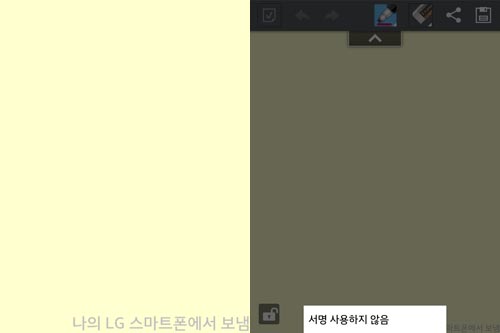
달라진 점은 또 있다. 퀵메모 화면 오른쪽 아래를 보니 ‘나의 LG 스마트폰에서 보냄’이라는 문구가 들어가 있다. 업그레이드 예전에는 볼 수 없었던 문구다. 무슨 기능인지 찾아봤더니 자동서명 기능이다. 메모를 마친 후에 저장하거나 소셜네트워크로 내보낼 때 항상 이 문구가 삽입된다. 물론 서명이 거슬린다면 메뉴 버튼을 누르고 ‘서명 사용하지 않음’을 선택해 이 기능을 끄는 것도 가능하다.
◇ 노트북 커버를 내 사진으로 꾸민다? = 옵티머스뷰에 내장된 ‘노트북’ 앱은 주제별로 묶여서 메모가 가능한데다 메모지에 동영상?텍스트 상자를 자유롭게 넣고 마음대로 위치를 바꿀 수 있는 메모 전용 앱이다.

노트북 앱을 실행하고 새 메모를 만들어 보니 훨씬 다양해진 노트북 커버가 눈에 띤다. 예전에는 단색 컬러로 만들어진 커버 다섯 개 중 하나만 골라서 써야 했지만 아기자기한 장식을 곁들인 커버 네 개가 추가로 늘어나 총 9개 중 하나를 골라 쓸 수 있다.

자기가 찍은 사진이나 인터넷에서 받은 그림으로 커버를 만들 수는 없을까? 커버 맨 오른쪽에 보이는 ‘+’ 버튼을 누르니 갤러리 화면이 나타난다. 여기에서 그림을 선택했더니 노트북 커버에 방금 전 고른 그림이 나타난다. 여행지 사진이나 내 사진, 인터넷에서 받은 그림 등 사실상 폰 안에 저장된 거의 모든 사진·그림파일을 자유롭게 커버로 쓸 수 있게 된 것이다.

여기에 한 손으로 메모가 가능하도록 스크린 키보드도 바뀌었다. 키보드가 있는 곳에서 손가락을 왼쪽이나 오른쪽으로 밀면 한 손으로 치기 좋은 크기로 키보드가 축소된다. 빈 공간에 생긴 〈·〉 버튼을 누르면 다시 키보드가 원래 크기로 돌아왔다. 메모할 때 뿐 아니라 한 손으로 문자메시지나 검색어를 입력할 때도 유용한 기능이다.
◇ 반쪽 아닌 진짜 업그레이드 = 옵티머스뷰가 내장한 퀵메모 기능은 사실 매력적인 부분이 많다. 펜이 없어도 손가락으로 써도 그만이고 무엇보다 언제 어디서나 메모가 가능할 뿐 아니라 수정하기도 쉽다. 이 기능을 하루 종일 써보고 느낀 점을 한마디로 말하자면 “정말 편하다”는 것이다. 업그레이드를 거치면서 메모할 수 있는 영역도 넓어져 더 편해졌다. 단순히 UI만 바꾸는 반쪽자리가 아닌 사용 환경의 본질적 영역을 개선하려는 노력이 엿보인다.