







◆스캔 드라이버
스캐너는 드라이버의 성능이 매우 중요하다. 다양한 번들 소프트웨어도 실제로 사용할 때에 중요하지만 스캐너의 기본적인 기능은 스캔 드라이버에 달려 있다고 해도 과언이 아니다.
엡손 제품의 스캔 드라이버는 전통적으로 상당히 강력하고 편리하다. 처음 설치해서 실행하면 초보자를 위한 자동모드로 시작하게 되며 이 모드에서는 대부분의 설정이 자동으로 실행되기 때문에 설명에 따라서 버튼 몇 개만 눌러주면 깨끗하게 스캐닝된 이미지를 얻을 수 있다. 물론 중급 이상의 사용자들을 위해 다양한 조절항목을 제공하는 수동모드로 전환할 수도 있다.
수동모드에서는 이미지의 종류와 출력대상, 크기와 색상, 톤 조정 등 다양한 조절항목이 있어 최대한 원본에 가까운 이미지를 얻을 수 있도록 돕고 있다. 사용자가 임의로 조절한 값을 저장하는 기능도 있기 때문에 자주 사용하는 조절값은 저장해서 사용하면 편리하다.
HP 제품의 드라이버는 기본적으로 사용자에게 가장 간단한 사용법을 제공하기 위해 대부분의 기능이 자동화되어 있다. 미리보기 후 이미지의 스캔 과정에서도 해상도가 필요 이상으로 높으면 자동으로 해상도를 조절할 것을 제안하는 안내창이 화면에 뜬다. 이 안내창에서 해상도 자동조절이나 미리 지정해놓은 해상도 중 하나를 선택해 작업할 수 있다. 기본적인 설정 자체가 세밀한 설정을 메뉴 안으로 숨겨둔 상태여서 자동모드와 수동모드의 차이가 시각적으로 드러나지는 않는다. 다만 중급 이상의 사용자들이 자세한 부분을 수동으로 조절하려면 유틸리티의 출력모드와 도구상자에서 각각의 조절항목을 꺼내야 한다. 초보자에게는 편리하지만 고급 사용자는 어느 정도 수고를 감수해야 한다.
마이크로텍 제품은 기본적인 설정을 지원하는 스탠더드 컨트롤 패널을 제공해 기본적인 자동조절과 수동조절이 함께 가능하다. 또 자세한 설정이 필요한 중급 이상의 사용자들을 위한 어드밴스트 컨트롤 패널도 제공하고 있어서 좀더 원본에 가까운 이미지를 얻을 수가 있다.
어드밴스트 컨트롤 패널에서는 빠른 미리보기와 세밀한 미리보기를 선택할 수 있으며 이미지 종류와 해상도, 톤 조절, 밝기와 명암 조절, 색상 조절, 인쇄격자 제거 등을 자동 또는 수동으로 자세하게 조절할 수가 있다.
◆기능 버튼
예전의 스캐너에는 보통 전원버튼만 있고 간혹 리셋버튼이 추가된 것이 고작이었다. 하지만 마치 복사기처럼 원터치 스캔버튼이 점차 대중화되면서 요즘 제품에는 스캐너와 연관된 기능을 외부에 단축 버튼으로 제공하면서 좀더 편리한 사용을 제공하고 있다. 이번에 테스트한 3종류의 제품도 모두 외부 단축버튼을 제공하고 있다.
엡손 제품에는 총 3개의 단축버튼이 있는데 하나는 여러가지 단축기능을 모아놓은 스마트 패널이라는 프로그램을 호출하는 버튼으로 이 버튼으로 호출되는 프로그램은 변경 가능하다. 다른 2개는 프린터와 연계되어 복사기능을 수행하는 버튼과 스캐닝된 이미지를 이미지 편집 프로그램으로 전송하는 버튼이다.
HP 제품에 있는 4개의 버튼은 각각 원터치 스캔버튼, 설치되어있는 프린터와 연계되는 복사기능 버튼, 스캔받은 이미지를 전자우편으로 전송하는 전자우편 전송 버튼, 스캔받은 이미지를 팩스로 보내는 팩스 버튼 등이다. 전자우편과 팩스 전송은 스캐닝을 한 후 이 이미지를 각각 미리 지정한 프로그램으로 전송하는 방식이며 스캐너 덮개 앞쪽에 각 버튼의 용도를 간략하고 알기 쉽게 설명한 것을 스티커로 붙여놓아서 초보자도 쉽게 알 수 있다.
마이크로텍 제품의 단축버튼은 총 5개로 원터치 스캔버튼과 프린터와 연계된 복사버튼, 스캔한 이미지를 전자우편으로 전송하는 전자우편 전송버튼, 잘못 내린 스캔 명령을 취소할 수 있는 취소버튼, 각종 단축버튼을 눌렀을 때의 호출되는 프로그램 정의나 설정 등을 바꾸는 버튼이다.
◆스캐닝 속도
스캐너의 성능을 가늠하는 기준 가운데 속도는 매우 중요하다. 아무리 원본에 가까운 이미지를 만들어내더라도 속도가 너무 느리면 바쁜 업무에 사용하기에는 비능률적이다. 테스트 조건은 컬러 이미지 스캔 옵션으로 설정하고 해상도는 600dpi로 고정했다. 각 제품의 최대 스캔영역이 동일하기 때문에 속도를 측정할 때의 스캔영역은 모두 최대로 했으며 시작버튼을 누른 순간부터 스캐닝 진행상황 그래프가 100%가 다 차서 사라지고 이미지가 화면에 나타나기 직전까지의 시간을 측정했다. 미리보기가 아닌 실제 스캐닝 소요시간은 두 가지로 측정했는데 하나는 자동보정 등의 옵션을 모두 켠 상태이며 다른 하나는 스캐닝 시간에 영향을 미치는 모든 자동설정을 끄고 한 결과다.
마이크로텍 제품은 스캔영역 전체를 미리볼 때 기본 설정에서는 거의 20초에 달
하는 속도를 보였으나, 별도 설정이 가능한 오버뷰(over view)라는 고속 미리보기의 기능을 사용하면 9초밖에 걸리지 않았다. 엡손 제품은 고속 미리보기 옵션의 경우 9.11초가 걸렸으며 고속 미리보기 옵션을 선택하지 않은 상태에서도 11초라는 빠른 속도를 보여줬다. 실제 스캐닝에 걸린 시간은 자동보정 옵션을 사용할 때나 사용하지 않을 때 모두 2분 30초 미만으로 상당히 빠른 속도를 보여준 엡손 제품이 가장 빨랐다.







많이 본 뉴스
-
1
추미애 '소방은 재정 빨대' 논란…李대통령은 “천금 준들 아깝겠나”
-
2
단독네이버, 멤버십 '무료배송' 기준 바꾼다…'최종 결제 1만원 이상'으로
-
3
삼성D '아산2단지'·LGD '플립'…내년 대규모 디스플레이 투자 논의 착수
-
4
'외산의 무덤' 日 장벽 넘은 셀트리온…김호웅 부사장 “내년 도입 제품 2배 확대”[WAC 2026]
-
5
[무엇이든리뷰] '카카오멤버십' 써보니…록인 효과 '확실', 외부 확장·안정성은 '과제'
-
6
국힘, 용인갑 재투표 없이 윤재복 선정…양향자 '전면 재선거' 요구 불수용
-
7
공공기관, 2027년 지능형 네트워크 전환…AX 마중물
-
8
[신차 드라이브] 세단 주행 감성에 안락함 더했다…볼보 플래그십 전기 세단 ES90
-
9
산단공 경북본부, 구미산단 근로자·가족, 지역주민과 함께 행복문화체험 한마당 개최
-
10
항만으로 맺은 인연, 스마트시티로 잇기…인천·하이퐁 협력 확대 논의

브랜드 뉴스룸
-
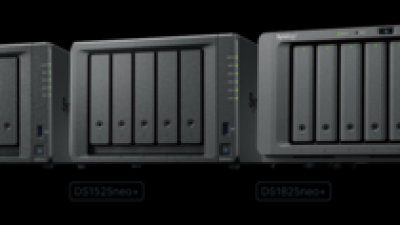 에이블스토어시놀로지, DiskStation neo+ 시리즈 라인업 출시
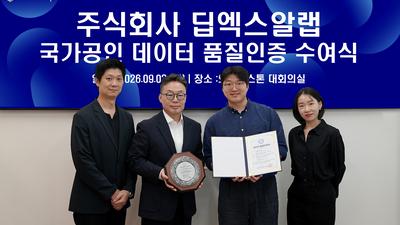 와이즈스톤와이즈스톤, 딥엑스알랩 '의료정보 데이터셋'에 DQ인증 최고 등급 수여
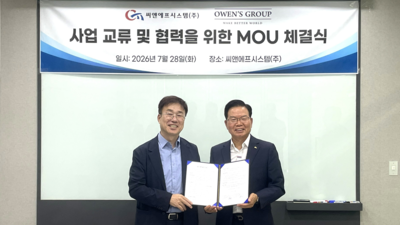 씨앤에프시스템씨앤에프시스템, 오웬스그룹과 공공 ERP·DX 사업 협력
 -
 인아그룹“반도체를 넘어 자동화 확장” 인아그룹, 'SEDEX 2026' 참가
 AIPD“AI가 바꾸는 IP서비스”…AI IP데이터분석사 첫 자격시험 시행, 'IP AX' 전문인력 양성 본격화
 노보센스노보센스, 이노방스 오토모티브 손잡고 '차세대 차량용 전기 구동 플랫폼 칩 솔루션' 공동 개발
 -
 비쉐이비쉐이, 자동차용 광학 센서 4종 출시
 한국태양유전태양유전, AI PC용 메탈계 파워 인덕터 출시…직류 저항 50% 낮춰
 다래전략사업화센터다래전략사업화센터, 대덕특구 기술기업 베트남 진출 지원…투자·사업협력 기회 모색
 -
 슈퍼솔루션기가 컴퓨팅, 대만에 첫 AI 팩토리 'GAIFA' 구축…AI 인프라 통합 검증 나선다
 로옴세미컨덕터코리아로옴 SiC 파워 디바이스, BMW 차세대 'Neue Klasse' 전동 파워트레인에 적용
 위고페어[김종면의 K브랜드 집중탐구]〈45〉팬덤으로 완성한 클래시 페어라이어(FAIRLIAR)
×
![]()